



En bref :
- 🎯 Ping = latence, pas débit ; viser <50 ms pour du gaming fluide.
- 🧭 Diagnostiquer avant d’agir : tests de ping, traceroute et outils comme PingPlotter.
- 🔌 Priorité au filaire (Ethernet) et à la QoS sur le routeur pour réduire la latence.
- 🛠️ Entretien matériel (nettoyage, pilotes, firmware) et optimisation logicielle indispensables.
- 🚀 Solutions avancées : VPN gaming, changement de DNS, assistance FAI en cas de routage défectueux.
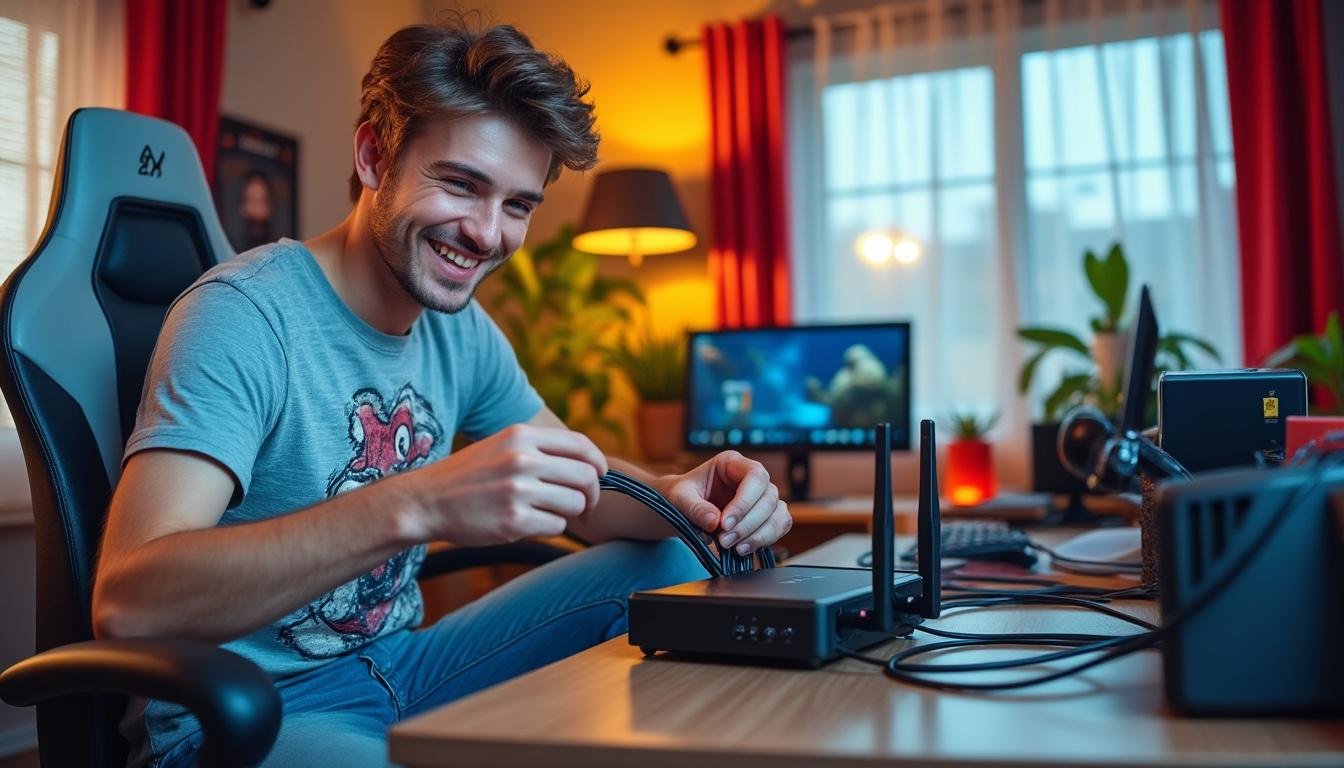
Un joueur fictif, Lucas, illustre le problème : malgré un test de débit à 400 Mbps, ses parties compétitives étaient ruinées par des sautes de latence. Après une série de diagnostics et d’optimisations — passage en Ethernet, activation de la QoS, nettoyage interne du PC et essai d’un VPN gaming — les sessions se sont stabilisées. Ce fil rouge montre que la vitesse affichée n’est qu’une pièce du puzzle : la latence, le routage et l’état du matériel jouent un rôle décisif. L’article propose des méthodes étape par étape, des listes pratiques et des tableaux comparatifs pour appliquer rapidement les corrections adaptées à chaque configuration domestique.
Comprendre le ping et pourquoi une bonne connexion n’assure pas un faible ping
Le ping mesure le temps aller-retour d’un paquet entre un appareil et un serveur distant, exprimé en millisecondes. Une connexion indiquant des centaines de Mbps peut toujours générer un ping élevé si le chemin réseau est long ou congestionné.
- 🧠 Distinction clé : débit (Mbps) ≠ latence (ms).
- 🌍 Distance physique et points d’agrégation influent sur la latence.
- 🔀 Routage inefficace chez le fournisseur d’accès peut ajouter des dizaines voire centaines de ms.
| Facteur 🔎 | Impact sur le ping ⏱️ | Exemple concret 💡 |
|---|---|---|
| Distance au serveur | ⚠️ Forte ↑ | Serveur US pour joueur en France → ping +100ms |
| Routage FAI | ⏳ Variable | Mauvais peering provoque des pics malgré bonne bande passante |
| Interférences Wi‑Fi | 📶 ↑ | Obstacles, 2,4 GHz saturé → latence instable |
| Matériel chaud ou ancien | 🔥 ↑ | Carte réseau/switch surchauffé → perf réduites |
Insight : bien comprendre l’origine du ping permet de cibler les corrections sans multiplier les essais inutiles.
Diagnostiquer précisément le ping élevé sans changer d’opérateur
Avant toute manipulation, mieux vaut cartographier le problème. Plusieurs outils gratuits permettent de repérer où la latence se crée et si elle est générale ou propre à un appareil.
- 🖥️ Test basique : ping google.com -t pour mesurer stabilité.
- 🧭 tracert / traceroute pour voir chaque saut réseau.
- 🔬 Outils avancés : PingPlotter, WinMTR pour visualiser la gigue et les pertes.
| Outil 🔧 | Usage principal 📝 | Résultat attendu ✅ |
|---|---|---|
| Ping (cmd) | Stabilité et latence instantanée | Latence stable <50ms = bon |
| tracert / traceroute | Localiser saut défaillant | Identification d’un nœud avec forte latence |
| PingPlotter / WinMTR | Graphes continus et pertes | Visualisation gigue, pertes sur un hop |
Exemple : Lucas a noté des hausses de ping dès le 6ème saut vers le serveur de jeu, ce qui a permis d’alerter le FAI sur un routage défectueux. Insight : un diagnostic clair réduit le temps de résolution.
Optimisations réseau domestiques pour faire baisser le ping
Des ajustements simples au domicile rendent souvent le ping plus stable sans changer d’opérateur. L’idée : réduire les sources d’interférence et prioriser le trafic de jeu.
- 🔌 Privilégier une connexion filaire (Ethernet) 📎 pour gagner 5–20 ms.
- ⚙️ Mettre à jour le firmware du routeur (TP-Link, ASUS, Netgear, D-Link, Linksys, AVM Fritz!Box, Google Nest, Ubiquiti) pour corrections et optimisations.
- 🎛️ Activer la QoS pour prioriser le trafic gaming.
- 📶 Réduire le nombre d’appareils actifs et déplacer le routeur pour limiter les interférences.
| Action 🛠️ | Effet sur le ping ⏱️ | Compatibilité marques 🏷️ |
|---|---|---|
| Ethernet direct | 🔽 Réduction immédiate (5–20ms) | Tous les routeurs (TP-Link, ASUS, Netgear, Linksys) |
| Firmware à jour | ✅ Stabilité et correctifs | TP-Link, AVM Fritz!Box, Synology, D-Link |
| QoS configurée | 🎯 Priorisation gaming | ASUS, Netgear, Ubiquiti, Google Nest |
| Placement et bande 5 GHz | 📶 Moins d’interférences | Routeurs modernes : Devolo, Synology |
Cas pratique : changer Lucas en filaire et activer la QoS sur son TP‑Link a abaissé son ping moyen de 70 à 35 ms pendant les sessions compétitives. Insight : la priorité va d’abord aux liaisons physiques et aux réglages du routeur.
Entretien matériel : nettoyage, températures et câbles
La poussière et la chaleur affectent aussi la latence. Un composant réseau qui throttle sous l’effet de la température peut ajouter jusqu’à 30% de latence selon certains cas pratiques.
- 🧹 Nettoyage régulier du PC et du routeur avec un souffleur adapté 💨.
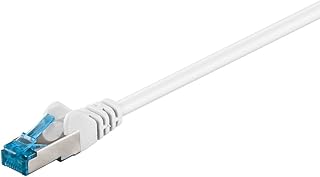
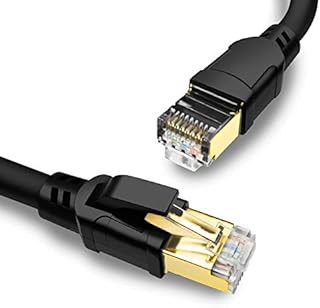
- 🔁 Vérifier et remplacer les câbles Ethernet abîmés (préférer Cat6).
- 🌡️ Surveiller températures et ventilations pour éviter le throttling.
| Maintenance 🔧 | Effet attendu 📈 | Produit recommandé 🛒 |
|---|---|---|
| Souffleur PC | 💨 Réduit surchauffe et améliore stabilité | Air duster / souffleur PC |
| Câble Ethernet Cat6 | 🔗 Connexion stable, faible latence | Câbles blindés, 1–2 m pour gaming |
| Contrôle des ventilations | 🔥 Evite baisse de perf réseau | Ventilateurs/châssis ventilé |
Insight : un environnement matériel propre se traduit souvent par une latence plus stable — une action simple au fort rendement.
Optimisations logicielles et solutions avancées pour les joueurs exigeants
Après les basiques, des techniques plus pointues permettent de grappiller encore de la latence : DNS, VPN gaming, priorités d’application et assistance FAI. Ces méthodes s’avèrent utiles lorsque le problème vient du routage externe.
- 🌐 Changer de DNS (Cloudflare 1.1.1.1, Google 8.8.8.8) pour accélérer la résolution d’adresses.
- 🛡️ Tester un VPN gaming spécialisé pour améliorer le routage vers certains serveurs.
- 📞 Contacter le FAI si traceroute montre un saut problématique — parfois le peering doit être corrigé.
| Solution avancée ⚙️ | Quand l’envisager ❗ | Effet possible ✨ |
|---|---|---|
| Changer DNS | Résolution lente ou instable | 🔽 Réduction de la latence DNS, connexion plus rapide |
| VPN gaming | Routage inefficace chez le FAI | ➡️ Optimisation du chemin, parfois -20 à -50ms |
| Escalade FAI | Perte/pics sur un hop identifié | 🔧 Correction du routage, amélioration durable |
Exemple : un VPN gaming a permis à Lucas de contourner un nœud surchargé et de stabiliser son ping en heures de pointe. Insight : ces solutions doivent être testées et comparées pour trouver la meilleure pour chaque situation.
Quelle différence entre débit et ping ?
Le débit (Mbps) indique la quantité de données transférables simultanément. Le ping (ms) mesure la latence — le délai aller-retour d’un paquet. Une connexion rapide peut très bien présenter une latence élevée si le routage ou la distance sont défavorables.
Est‑ce que le Wi‑Fi cause systématiquement un ping élevé ?
Le Wi‑Fi peut ajouter de la latence à cause d’interférences, de la distance et de la saturation des bandes. Passer en Ethernet réduit presque toujours la latence et améliore la stabilité.
Un VPN peut‑il vraiment diminuer le ping ?
Oui, certains VPN optimisés pour le gaming peuvent améliorer le routage vers un serveur spécifique et réduire la latence. En revanche, les VPN classiques ajoutent souvent une étape supplémentaire et augmentent le ping.
Nettoyage du PC : est‑ce important pour le ping ?
Oui. Une surchauffe peut affecter les performances des composants réseau et provoquer une latence plus élevée. Un nettoyage régulier et une bonne ventilation peuvent donc contribuer à une connexion plus stable.