
En bref :
- 🎮 réduire latence commence par un diagnostic simple : mesurer le ping faible et vérifier la connexion internet.
- 🔌 Favoriser le réseau filaire plutôt que le Wi‑Fi pour une stabilité maximale.
- ⚙️ Ajuster les réglages console, activer la qualité de service sur le routeur et appliquer la mise à jour firmware.
- 📺 Vérifier la console de jeu et la TV (mode jeu, câble HDMI) pour réduire l’affichage retardé.
- 🧭 Utiliser des outils de mesure comme ping, traceroute et PingPlotter pour localiser la source du lag.



Un dirigeant d’équipe e‑sports, Alex, expérimente régulièrement des parties gâchées par des retards imprévus. Plutôt que de changer de joueur, le diagnostic commence par une série de gestes simples : mesurer le ping, tester la connexion internet depuis la console, et comparer Wi‑Fi et réseau filaire. Ces contrôles révèlent souvent des écarts surprenants — un routeur ancien, un canal Wi‑Fi saturé ou un firmware obsolète suffisent à transformer une session fluide en calvaire. La combinaison d’astuces réseau et de réglages console permet de retomber sur ses pattes. Ce guide propose des étapes concrètes, des exemples chiffrés et des mises en situation pour rétablir une expérience de jeu réactive, que ce soit sur une console de jeu dans le salon ou une config dédiée au tournoi. Les conseils vont du branchement physique aux optimisations logicielles, toujours avec l’objectif d’obtenir un ping faible et une optimisation réseau durable.
Réduire latence sur console : diagnostic et mesures rapides
Avant toute optimisation, établir où se situe le problème. Un test simple donne souvent la réponse entre Wi‑Fi performant, routeur à changer ou serveur distant.
- 🧪 Mesurer le ping depuis la console (ou via PC) pour obtenir une base. 📶
- 🔍 Lancer un traceroute pour identifier les sauts lents vers le serveur. 🗺️
- 📉 Fermer les applications consommant la bande passante avant une session compétitive. 🚫
| Problème 🛑 | Cause probable 🔎 | Solution rapide ✅ |
|---|---|---|
| Ping élevé (>100 ms) ⚠️ | Serveur lointain ou routage saturé 🌍 | Choisir un serveur proche, tester VPN si routage mauvais 🔄 |
| Variations de lag ⏱️ | Interférences Wi‑Fi ou congestion locale 📡 | Basculer sur réseau filaire, changer de canal Wi‑Fi 🧩 |
| Perte de paquets 📦 | Câbles endommagés ou modem/router instable 🔌 | Remplacer câble, redémarrer équipement, vérifier mise à jour firmware 🔧 |
Exemple : Alex a découvert que son ping montait uniquement à certaines heures — la cause était un téléchargement automatique sur un autre appareil. Après désactivation, la latence est redevenue stable. L’insight : le diagnostic rapide évite souvent des changements coûteux.
Optimisation réseau pour console de jeu : passer au réseau filaire ou améliorer le Wi‑Fi
Le choix entre réseau filaire et Wi‑Fi détermine souvent l’expérience. Le câble offre la latence la plus basse, tandis qu’un Wi‑Fi performant bien optimisé peut rivaliser en pratique dans un salon bien configuré.
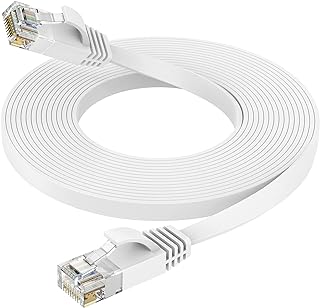
- 🔌 Privilégier réseau filaire (Cat6) pour un ping faible et une stabilité maximale. 🛡️
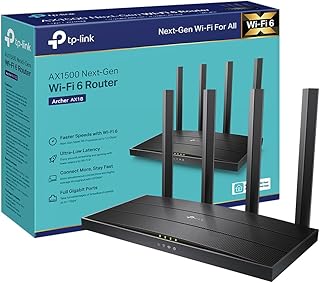
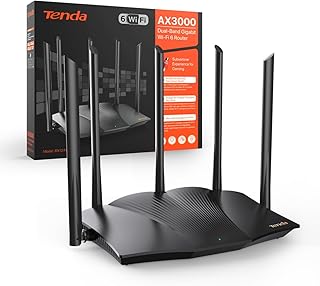
- 📶 Si Wi‑Fi : opter pour router Wi‑Fi 6/6E, placer le routeur en hauteur et éviter les obstacles. 🏔️
- ⚖️ Activer la qualité de service (QoS) pour prioriser le trafic de la console de jeu. 📊
| Option 🔄 | Avantage ⭐ | Limitation ⚠️ |
|---|---|---|
| Réseau filaire 🔌 | Latence la plus basse, stabilité 💪 | Moins flexible, nécessite cablage 🧰 |
| Wi‑Fi performant 📶 | Confort et mobilité, Wi‑Fi 6 réduit la latence ✨ | Sensible aux interférences et au placement 📡 |
| VPN (sélectif) 🛡️ | Peut améliorer le routage, contourner congestion 🌐 | Risque d’ajout de latence selon le serveur VPN ⏳ |
Exemple concret : pour un tournoi local, Alex a tiré un câble Ethernet depuis le salon vers la console, réduisant le ping de 40 ms à 12 ms. Ce gain a transformé la précision des tirs dans les jeux compétitifs. Insight : la petite contrainte physique paie souvent en performance.
Changer le canal Wi‑Fi, placer et protéger son réseau
Un routeur mal positionné multiplie les réflexions et les interférences. Il suffit parfois de quelques centimètres pour retrouver une connexion stable.
- 📍 Placer le routeur en hauteur, dégagé des appareils métalliques. 🪵
- 🔄 Passer en bande 5 GHz pour moins d’interférences si la distance le permet. 🚀
- 🛡️ Mettre un mot de passe fort et segmenter le réseau invité pour libérer la bande passante. 🔐
| Action 🔧 | Effet attendu 📈 | Emoji |
|---|---|---|
| Changer canal Wi‑Fi | Moins d’encombrement, meilleure stabilité | 📶 |
| Basculement en 5 GHz | Ping réduit dans un rayon court | ⚡ |
| Activer QoS | Priorisation du trafic jeu | 🎯 |
Réglages console et matériel pour obtenir un ping faible
Les réglages console et l’environnement matériel complètent l’optimisation réseau. L’objectif est de réduire tout délai superflu entre l’action sur la manette et l’affichage à l’écran.
- ⚙️ Vérifier et appliquer la mise à jour firmware de la console et du routeur. 🔄
- 📺 Activer le mode « Game » sur la TV et utiliser un câble HDMI de bonne qualité. 🔌
- 🖥️ Désactiver la diffusion en streaming et le mode veille pour éviter interruptions. 🚫
| Réglage 🛠️ | Impact sur la latence ⏱️ | Action recommandée ✅ |
|---|---|---|
| Mode faible latence (console) | Réduit le traitement audio/vidéo | Activer via réglages console 🎮 |
| Mise à jour firmware | Corrige bugs réseau et performances | Vérifier régulièrement et installer 🔧 |
| Câble HDMI haut débit | Moins de latence d’affichage 🚀 | Utiliser câble certifié 4K/120Hz si nécessaire 📺 |
Cas pratique : lors d’un stream de démonstration, Alex a remplacé un câble HDMI bas de gamme. Le rendu visuel et la réactivité se sont améliorés : les entrées sont devenues plus synchrones avec l’écran. Insight : la performance réseau n’est qu’une partie de la chaîne — l’affichage local compte aussi.
Outils et tests pour vérifier que la latence diminue
Mesurer avant et après chaque changement est essentiel pour valider l’effet des optimisations. Sans mesures, les améliorations restent subjectives.
- 🖥️ Utiliser ping, traceroute et PingPlotter pour suivre l’évolution. 📊
- ⚙️ Faire un test Speedtest pour vérifier la connexion internet (incluant ping). 🧾
- 🔁 Réaliser des sessions de jeu test de 10 minutes pour confirmer la stabilité. ⏳
| Outil 🧰 | Ce qu’il mesure 📐 | Pourquoi l’utiliser ❓ |
|---|---|---|
| Ping (CMD) | RTT aller‑retour en ms | Simple et rapide pour un état initial 🏁 |
| PingPlotter / WinMTR | Latence par saut (hop) 🛰️ | Localiser l’origine du retard 🧭 |
| Speedtest.net | Débit + ping vers serveur de test | Comparer performances réseau publiques 🌐 |
En pratique, combiner ces outils a permis à Alex d’identifier un nœud de routage dégradé chez le FAI. En contactant le support avec des logs, le problème a été résolu. Insight : documenter et mesurer rend la résolution plus rapide et souvent gratuite.
Comment savoir si la latence vient de la console ou du réseau ?
Tester la connexion internet depuis la console et depuis un PC relié en réseau filaire. Si le ping est similaire, le souci est réseau ; s’il est plus élevé sur la console, vérifier les réglages console et la mise à jour firmware.
Le Wi‑Fi peut‑il rivaliser avec Ethernet ?
Oui, si le Wi‑Fi est optimisé : routeur Wi‑Fi 6/6E, placement adéquat, canal peu encombré et bande 5 GHz. Toutefois, le réseau filaire reste la référence pour un ping faible.
Que faire si le ping augmente à certaines heures ?
Il s’agit souvent d’une congestion locale ou d’un routage du FAI. Tester à différentes heures, activer QoS, désactiver téléchargements automatiques et contacter le FAI avec des traces (traceroute).
La mise à jour firmware du routeur est‑elle importante ?
Absolument. Les firmwares corrigent des bugs réseau, améliorent la stabilité et ajoutent des optimisations comme une meilleure gestion du bufferbloat. Mettre à jour régulièrement est recommandé.